
扫描二维码人脸采集教程
安全声明:海康威视承诺保证用户的隐私数据安全,不会通过本软件收集软件用的个人信息
扫码
用手机浏览器扫描二维码,(苹果手机微信不能扫描进入,需要QQ浏览器等第三方浏览器扫描二维码即可进入,安卓手机也可以用第三方浏览器扫描或者微信扫描进入)若扫描二维码打不开,请直接浏览器输入链接:https://222.242.105.113:10443
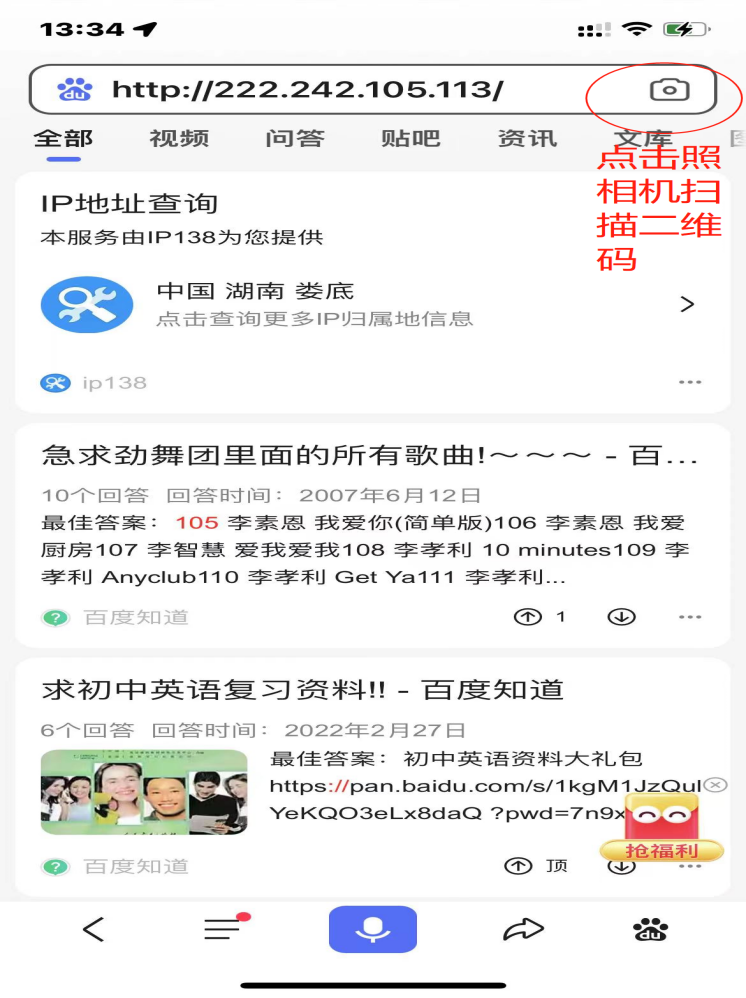
QQ浏览器为例:打开QQ浏览器,点击照相机图标,扫描二维码。(有照相机图标的浏览器都可以尝试扫描识别二维码)
二维码如图1所示:
备注:若提示证书有问题或此链接为私人链接为正常现象,点击继续访问网站即可

图1
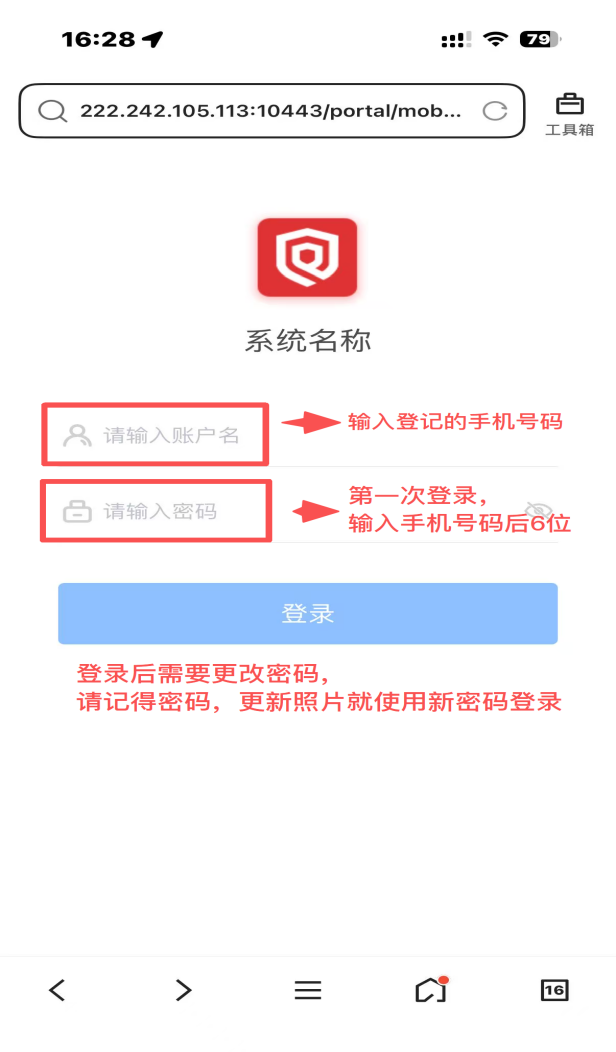
登录账号:输入登记时的手机号码。
登录密码:第一次登录密码为默认手机号码后6位,登录后需修改密码。
二维码快捷使用方式:可以把此二维码。保存至手机。
打开手机百度,然后点击照相机图标,进入此界面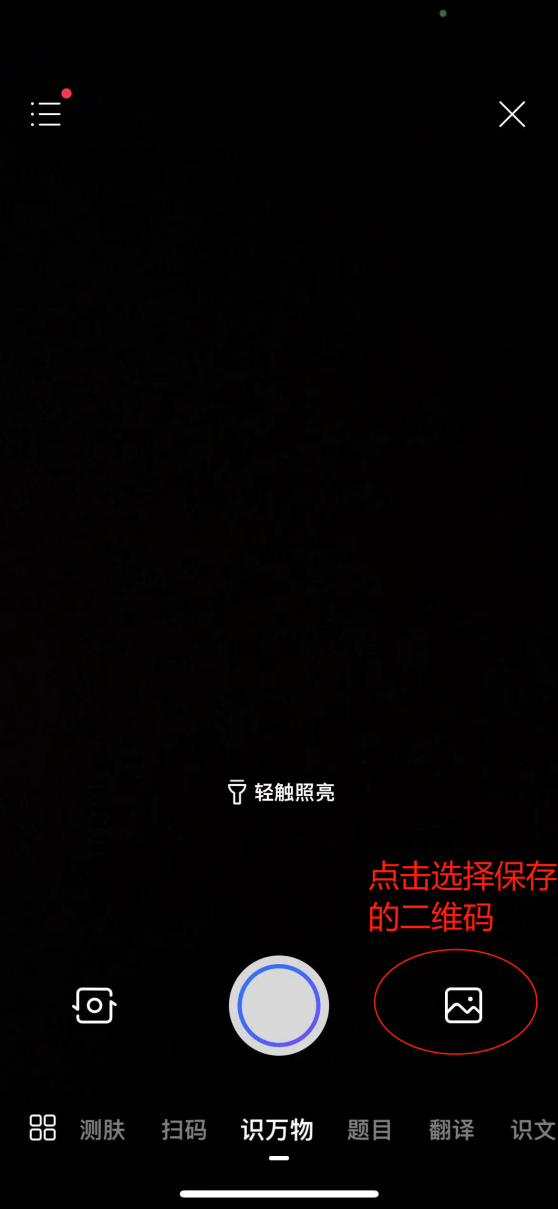 选择二维码照片。自动识别。
二维码快速传播推广方式:可由班级群,或相关的学生群,等其他传播方式,直接转发此教程文档,为提高采集效率。
如:没有手机的学生可借用老师或同学,家长等手机登录学号采集添加完成后退出
登录账号:
登录界面如图2所示。选择登录方式为:输入用户名账号密码,用户名为手机号码,(24年前登录的学生大部分为学号,25年后的学生登录全部会统一收集为手机号码,用手机号码登录,教职工和其他人员全部为手机号码登录)第一次登录的默认密码为手机号码或学号后6位。(如:提示没有学号或手机号、身份证,无法登录的。原因一:基础信息未添加至后台,原因二:学号或身份证与本人登记的信息有误,请联系保卫处更新基础信息)以上账号与密码信息,以保卫处登记至平台基础信息为准。
图2
修改密码
首次登录需要修改密码,请按照密码强度要求修改密码,修改成功后,用新密码登录即可,如图3所示。
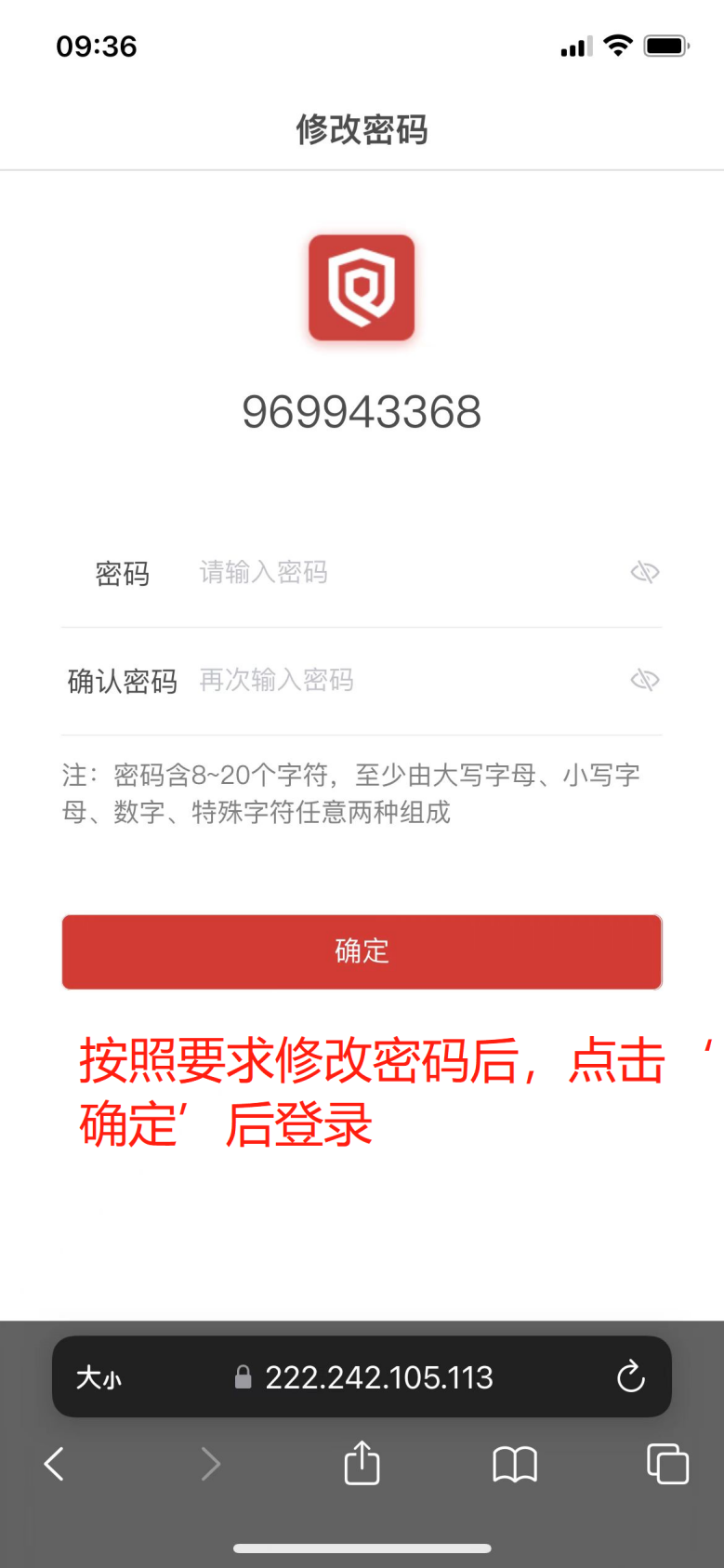
图3
4.H5页面采集人脸
成功登录系统后,点击‘H5人脸采集’如图4所示,阅读用户告知后点击‘已阅读并同意’如图5所示,进入采集流程,确认基本信息是否有误,若基本信息无问题点击‘现在采集’,如图6所示,确认采集人脸要求后点击‘采集人脸’如图7所示
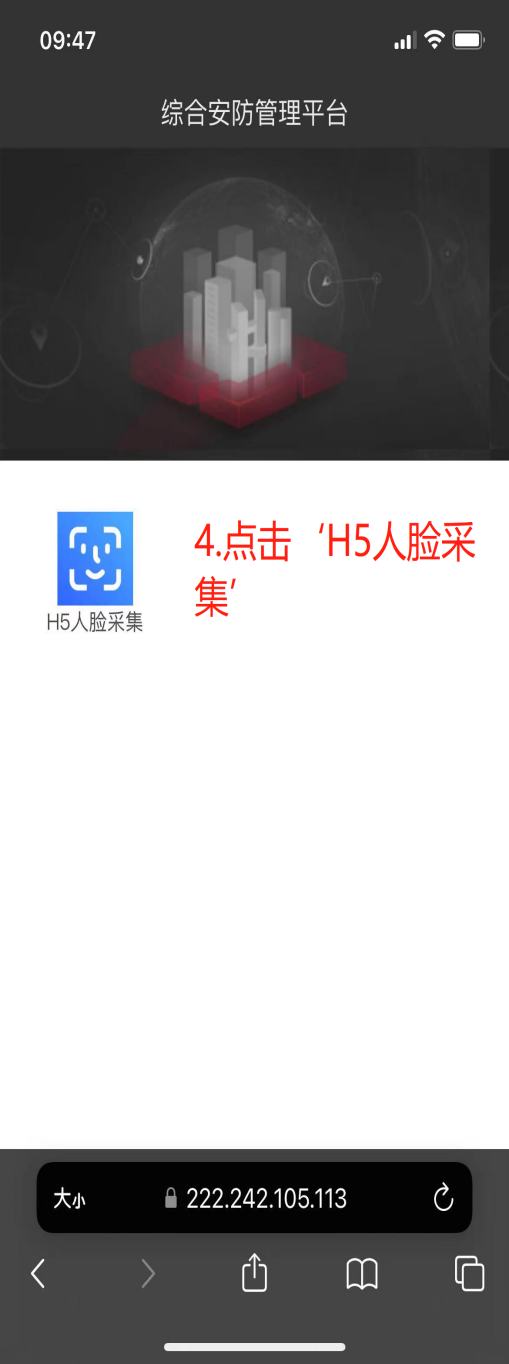
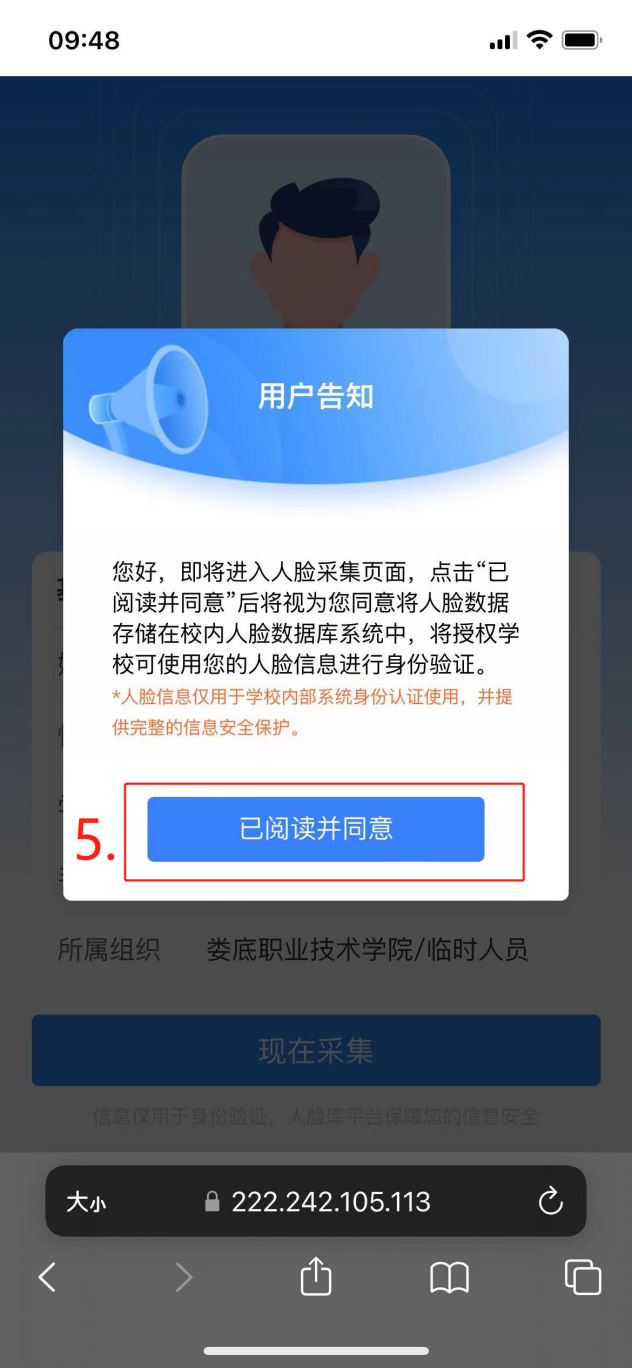
图4 图5
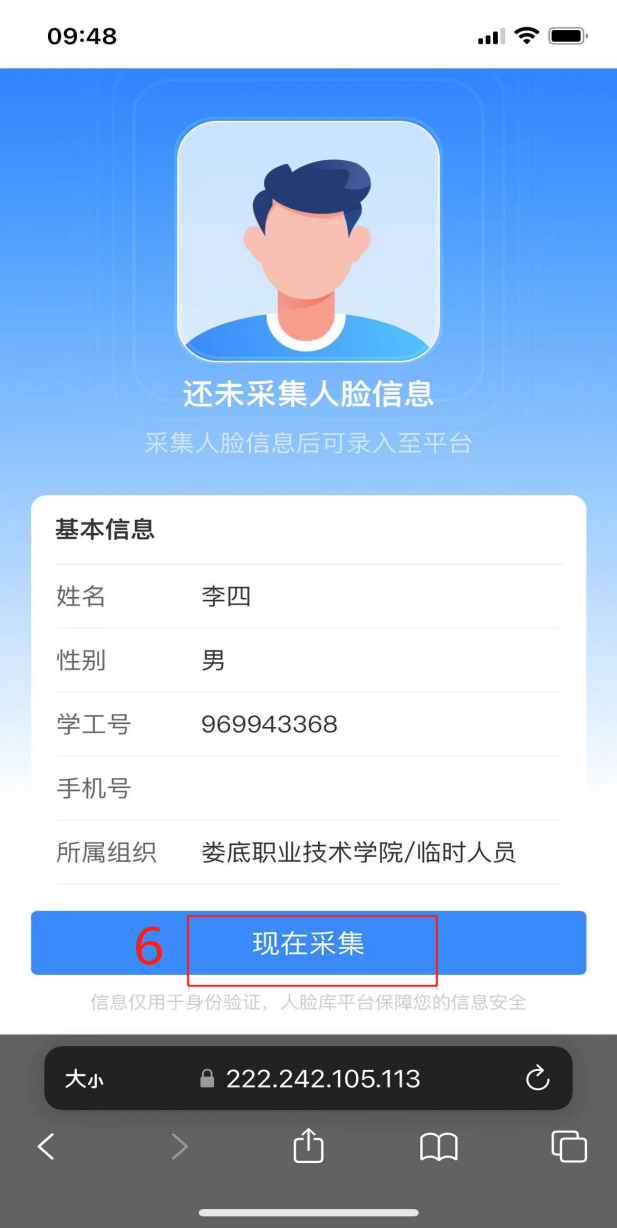
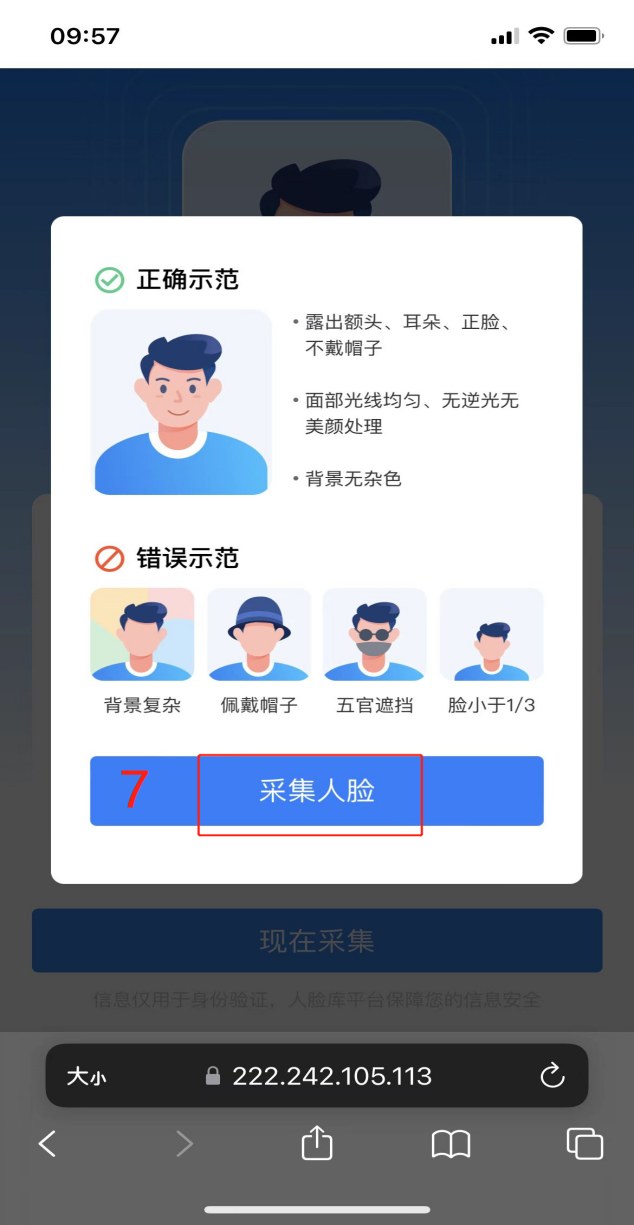
图6 图7
5.上传人脸
可以选择上传实现拍好的照片或直接拍照,如图8所示,人脸验证成功后提示‘人脸采集成功’即可。如图9所示
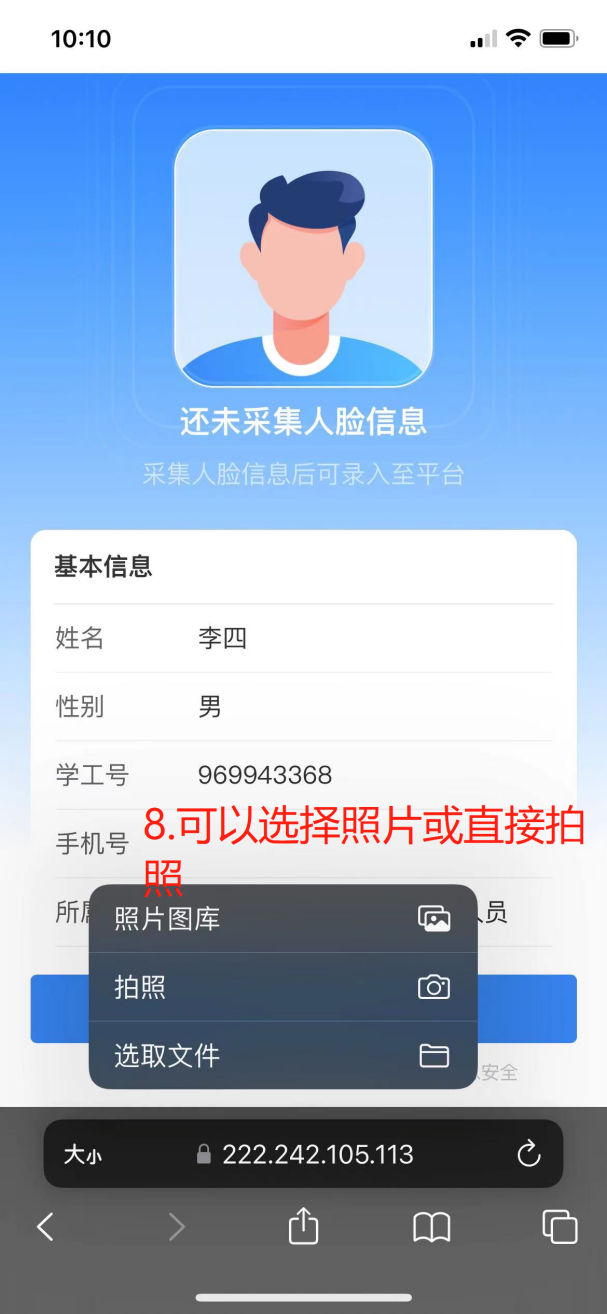
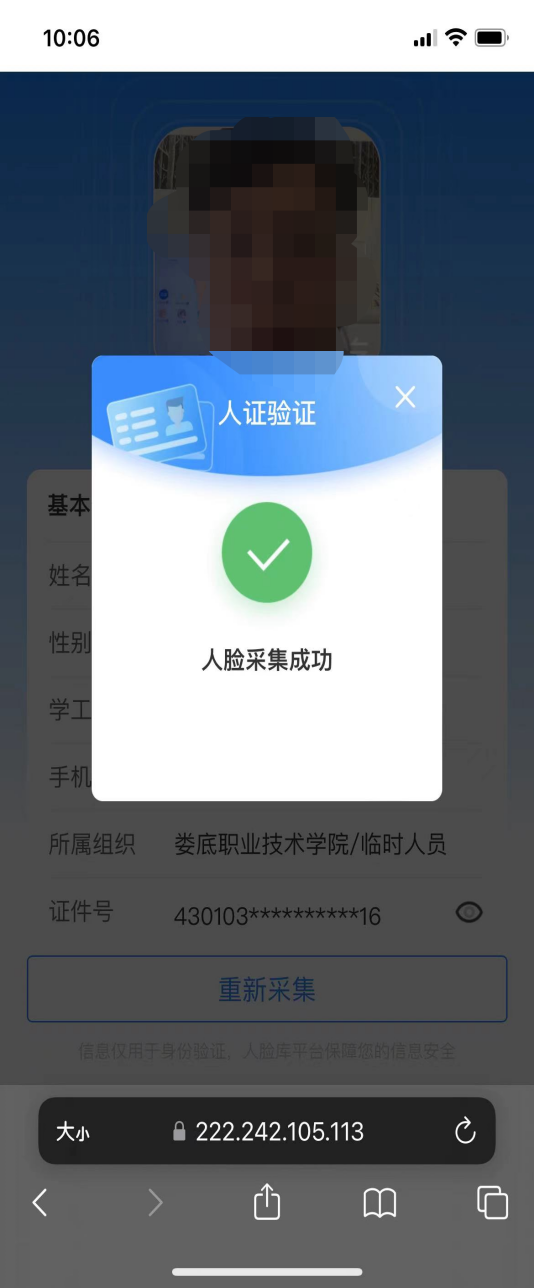
图8 图9
如果是上传照片请不要使用美颜换证件照,修改过了的照片会导致在设备上设备人脸的时候匹配不上。影响设备扫码通过的成功率,优先使用拍照检测照片合格上传的。
后台审核
请提交本人务必提交真实照片和信息,后台会由保卫处人工审核
系统会匹配,如提供的信息不成功和与本人不符合,系统将不会识别并禁止出入。如有疑问可向保卫处查询原因并更新数据资料。
